
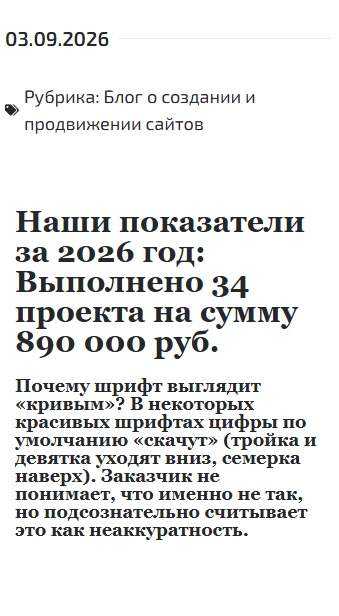
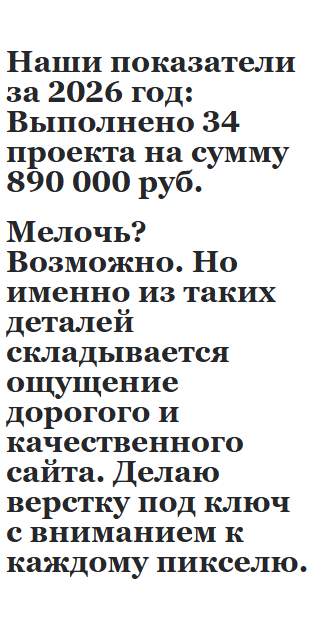
При верстке сайтов на WordPress и Elementor мастера часто сталкиваются с неприятным нюансом: выбираешь красивый, премиальный шрифт, вставляешь блок с ценами или номерами телефонов, а цифры начинают буквально вываливаться из строки. Тройка и девятка уходят вниз, семерка вылезает наверх, а ноль выглядит меньше остальных символов.
В типографике такие цифры называются минускульными (или старостильными). В печатных книгах и художественной литературе это выглядит стильно, но на современном коммерческом сайте создает эффект «пляшущего забора». Заказчик может не разбираться в тонкостях верстки, но подсознательно считывает такой визуальный шум как неаккуратность и дешевку.
Почему так происходит
Многие гарнитуры (особенно классические засечные шрифты вроде Georgia, Merriweather или некоторые акцидентные шрифты из Google Fonts) по умолчанию отдают браузеру именно минускульные символы. В самом редакторе Elementor стандартных переключателей для типа цифр нет, поэтому многие веб-мастера либо меняют шрифт на более простой, либо пытаются подгонять блоки вручную.
Однако менять понравившийся шрифт не нужно. Браузеры давно умеют принудительно переключать цифры в маюскульный (ровный) формат, когда все символы выстраиваются строго по одной высоте и базовой линии, как прописные буквы.
Решение: магия CSS в Elementor
Чтобы вернуть цифрам идеальную геометрию на всем сайте или в конкретном блоке Elementor, достаточно задействовать свойство font-variant-numeric.
Если нужно исправить отображение в конкретном виджете Elementor, заходим в настройки виджета: Расширенные (Advanced) → Пользовательский CSS (Custom CSS) и вставляем следующий код:
CSS
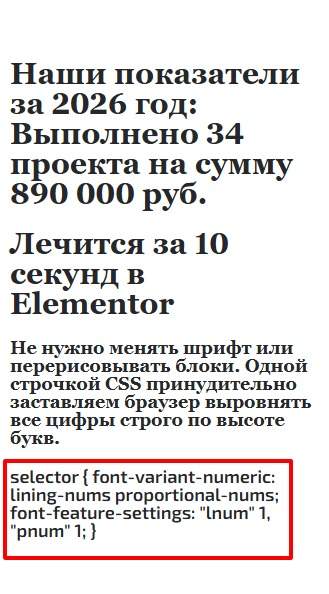
selector {
  font-variant-numeric: lining-nums proportional-nums;
  -moz-font-feature-settings: "lnum" 1, "pnum" 1;
  -webkit-font-feature-settings: "lnum" 1, "pnum" 1;
  font-feature-settings: "lnum" 1, "pnum" 1;
}
Если вы хотите раз и навсегда решить эту проблему для всего сайта, вставьте этот фрагмент в глобальные стили темы или в Кастомайзер (Внешний вид → Настроить → Дополнительный CSS):
CSS
/* Включаем ровные (маюскульные) цифры для всего сайта */
html, body {
  font-variant-numeric: lining-nums proportional-nums;
  -moz-font-feature-settings: "lnum" 1, "pnum" 1;
  -webkit-font-feature-settings: "lnum" 1, "pnum" 1;
  font-feature-settings: "lnum" 1, "pnum" 1;
}
Как это работает
lining-nums— включает маюскульные (прямые и равные по высоте) цифры.proportional-nums— делает пропорциональные отступы между цифрами, чтобы они гармонично смотрелись в массиве текста.font-feature-settings— дублирует настройки через OpenType-фичи для поддержки в старых версиях браузеров на базе WebKit и Gecko.
Итог
Качественный веб-дизайн и правильная верстка всегда складываются из микро-деталей. Внимание к правилам типографики, адаптивности и скорости работы — это то, что отличает профессиональную разработку сайтов под ключ от обычной сборки на шаблоне.